Einrichtung des Drucken-Werkzeugs
In diesem Artikel lernen Sie, wie Sie das Drucken-Werkzeug in Terratwin einrichten und konfigurieren. Sie erfahren, wie Sie benutzerdefinierte Druckvorlagen mit ArcGIS Enterprise erstellen und bereitstellen.
Das Drucken-Werkzeug ermöglicht es Ihren Benutzern, hochwertige Kartendrucke in verschiedenen Formaten (PDF, JPG, PNG, SVG, TIFF) zu erstellen. Mit benutzerdefinierten Layoutvorlagen können Sie sicherstellen, dass die gedruckten Karten den Corporate-Design-Richtlinien Ihrer Organisation entsprechen und alle relevanten Informationen wie Legende, Maßstab, Nordpfeil und Logos enthalten.
Hinweis: Benutzerdefinierte Layoutvorlagen sind nur mit ArcGIS Enterprise verfügbar. Für ArcGIS Online können Sie das alternative Werkzeug Drucken (AGOL) mit Standard-Vorlagen verwenden.
Voraussetzungen
Bevor Sie beginnen, stellen Sie sicher, dass folgende Komponenten verfügbar sind:
- ArcGIS Enterprise mit einer funktionierenden Portal-Anbindung
- ArcGIS Pro zur Erstellung der Druckvorlagen
- Der Standard-Druckdienst von ArcGIS Enterprise ist aktiviert (standardmäßig vorhanden)
- Berechtigungen zum Veröffentlichen von Portalinhalten
Schritt 1: Druckvorlage in ArcGIS Pro erstellen
Druckvorlagen (Layouts) definieren das Aussehen Ihrer gedruckten Karten. Sie können mehrere Vorlagen für verschiedene Zwecke erstellen, z.B. DIN A4 Hochformat, DIN A3 Querformat oder spezielle Planungsberichte.
-
Öffnen Sie ArcGIS Pro und erstellen Sie ein neues Projekt oder öffnen Sie ein bestehendes.
-
Fügen Sie ein neues Layout hinzu über
Einfügen > Neues Layout. Wählen Sie die gewünschte Seitengröße (z.B. DIN A4, DIN A3) und Ausrichtung (Hoch- oder Querformat). -
Fügen Sie einen Kartenrahmen zum Layout hinzu:
- Klicken Sie auf
Einfügen > Kartenrahmen - Zeichnen Sie den Kartenrahmen auf dem Layout auf
- Positionieren und skalieren Sie den Kartenrahmen nach Bedarf
- Klicken Sie auf
-
Fügen Sie weitere Kartenelemente hinzu, die auf dem Ausdruck erscheinen sollen:
- Legende:
Einfügen > Legende- zeigt die Symbole der aktiven Layer - Nordpfeil:
Einfügen > Nordpfeil- zur Orientierung - Maßstabsleiste:
Einfügen > Maßstabsleiste- visualisiert den Kartenmaßstab - Textfelder:
Einfügen > Dynamischer Text- für Titel, Autor, Datum etc. - Bilder:
Einfügen > Bild- für Logos oder andere grafische Elemente
- Legende:
-
Dynamische Textelemente konfigurieren:
- Fügen Sie einen Titel hinzu mit
Einfügen > Dynamischer Text > Kartentitel - Fügen Sie das Datum hinzu mit
Einfügen > Dynamischer Text > Datum - Für den Autor verwenden Sie
Einfügen > Dynamischer Text > Benutzername - Sie können auch eigene Textfelder erstellen und Platzhalter verwenden
- Fügen Sie einen Titel hinzu mit
-
Styling anpassen:
- Passen Sie Schriftarten, Farben und Größen an Ihr Corporate Design an
- Fügen Sie Ihr Organisations-Logo hinzu
- Achten Sie auf ausreichend Kontrast und Lesbarkeit
-
Speichern Sie Ihr Projekt.
Tipp: Erstellen Sie mehrere Layouts für verschiedene Anwendungsfälle (z.B. “Standardkarte A4”, “Detailplan A3”, “Übersicht A0”). So haben Ihre Benutzer die Wahl zwischen verschiedenen Formaten.
Schritt 2: Layout als Druckvorlage veröffentlichen
Nachdem Sie Ihre Druckvorlage in ArcGIS Pro erstellt haben, müssen Sie diese als Portalelement in ArcGIS Enterprise veröffentlichen.
-
Wählen Sie in ArcGIS Pro das gewünschte Layout aus.
-
Gehen Sie im Menüband auf
Freigeben > Layout. -
Im Dialog Layout freigeben nehmen Sie folgende Einstellungen vor:
- Name: Geben Sie einen eindeutigen Namen ein (z.B. “Terratwin_A4_Hochformat”)
- Zusammenfassung: Beschreiben Sie kurz den Verwendungszweck
- Tags: Fügen Sie Tags hinzu für bessere Auffindbarkeit (z.B. “Terratwin”, “Druckvorlage”, “A4”)
- Freigabe für: Wählen Sie
Eigentümer,OrganisationoderÖffentlichje nach Anforderung
-
Klicken Sie auf Analysieren, um potenzielle Probleme zu identifizieren. Beheben Sie ggf. aufgetretene Fehler oder Warnungen.
-
Klicken Sie auf Freigeben, um die Druckvorlage zu veröffentlichen.
-
Wiederholen Sie diesen Vorgang für alle weiteren Druckvorlagen, die Sie bereitstellen möchten.
Tipp: Fügen Sie dem Portalelement ein geeignetes Thumbnail und aussagekräftige Titel und Zusammenfassung hinzu, damit Benutzer die Vorlage direkt im Layout-Browser identifizieren können.
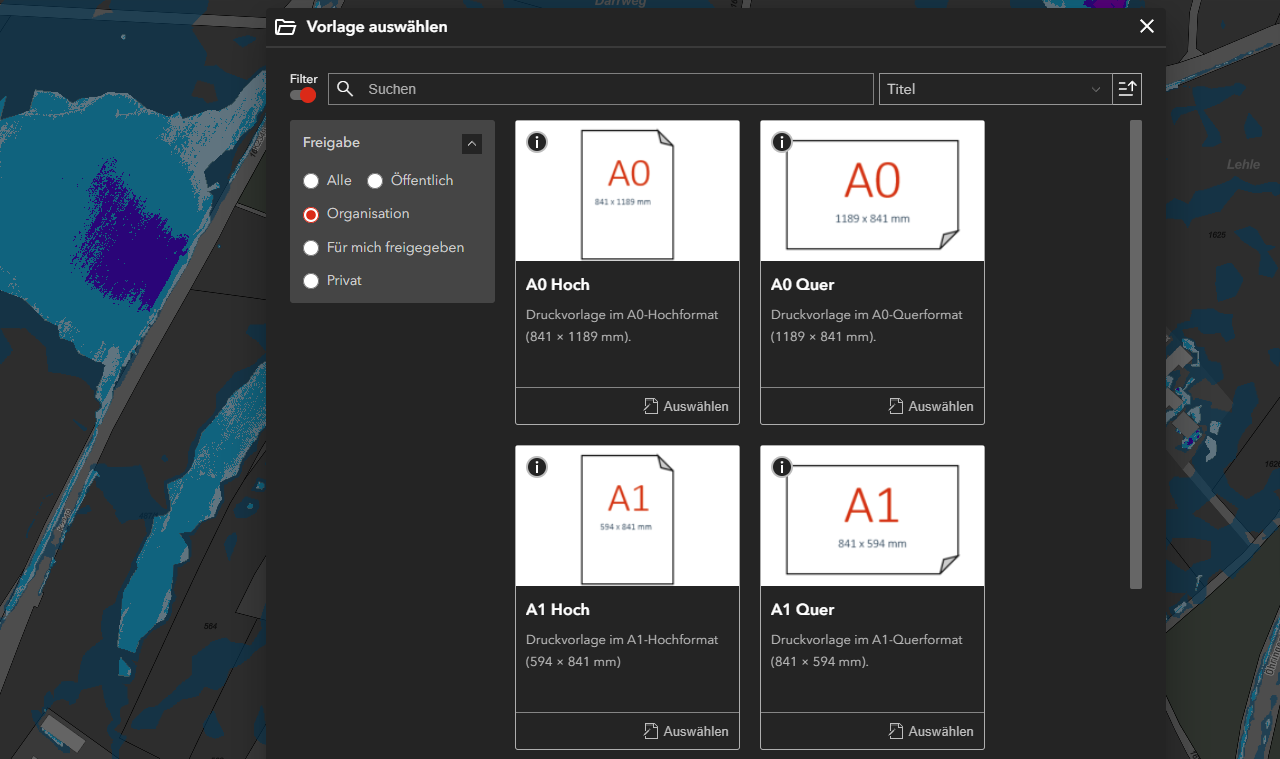
Schritt 3: Gruppe für Druckvorlagen erstellen (optional, empfohlen)
Es wird empfohlen, Druckvorlagen in einer mitgliederlosen Gruppe in ArcGIS Enterprise zu organisieren. So können Sie zentral steuern, welche Vorlagen in Terratwin verfügbar sind. Mehr dazu unter Best Practice: Mitgliederlose Gruppen.
- Melden Sie sich als Administrator in Ihrem ArcGIS Online- oder ArcGIS Enterprise-Account an.
- Navigieren Sie zu Gruppen → Gruppe erstellen
- Vergeben Sie einen aussagekräftigen Namen (z.B. “Druckvorlagen Terratwin”)
- Fügen Sie ihre freigegebenen Druckvorlagen zur Gruppe hinzu, wenn noch nicht erfolgt
- Notieren Sie sich die Gruppen-ID aus der URL (z.B.
e2bc7431af3f4f4b982e48a9ab8f2439)
Schritt 4: Drucken-Werkzeug in Terratwin konfigurieren
Nun konfigurieren Sie das Drucken-Werkzeug in Terratwin, damit es Ihren Druckdienst und Ihre Druckvorlagen verwendet.
Wir empfehlen die Konfiguration über Terratwin-Admin vorzunehmen. Alternativ können Sie die Konfiguration auch direkt in der JSON-Datei api/terratwin/config/widgets/print.json bearbeiten.
{
	"title": "Drucken",
	"tooltip": "Kartendruck in verschiedenen Formaten",
	"icon": "print",
	"enabled": true,
	"esriProps": {
		"printServiceUrl": "https://IHRE-DOMAIN/server/rest/services/Utilities/PrintingTools/GPServer/Export%20Web%20Map%20Task",
		"allowedFormats": [
			"pdf",
			"jpg",
			"png32",
			"svg"
		],
		"templateOptions": {
			"author": "Ihre Organisation",
			"scaleEnabled": true,
			"scale": 5000
		}
	},
	"options": {
		"defaultLayoutItem": {
			"portalUrl": "https://IHRE-DOMAIN/portal",
			"queryParams": {
				"filter": "id:ELEMENT-ID-DER-STANDARDVORLAGE"
			}
		},
		"layoutItems": {
			"portalUrl": "https://IHRE-DOMAIN/portal",
			"queryParams": {
				"filter": "type:\"Layout\" AND group:GRUPPEN-ID"
			}
		}
	}
}
Nehmen Sie folgende Anpassungen an der Konfiguration vor:
| Parameter | Beschreibung |
|---|---|
printServiceUrl | Ersetzen Sie IHRE-DOMAIN durch Ihre ArcGIS Enterprise-Adresse |
allowedFormats | Wählen Sie die Ausgabeformate, die verfügbar sein sollen |
templateOptions.author | Setzen Sie den Standardautor für Drucke |
templateOptions.scale | Definieren Sie einen Standardmaßstab (z.B. 5000 für 1:5.000) |
defaultLayoutItem | Referenzieren Sie die Vorlage, die standardmäßig ausgewählt sein soll. Diese sollte für alle Benutzer freigegeben sein, die auch Zugriff auf das Drucken-Werkzeug haben (i.d.R. A4 Hochformat). |
layoutItems | Referenzieren Sie alle verfügbaren Vorlagen (hier über die Gruppen-ID) |
Validieren und speichern Sie die Datei anschließend.
Schritt 5: Werkzeug testen
Nachdem die Konfiguration abgeschlossen ist, öffnen Sie Ihre Terratwin-Instanz und testen Sie das Drucken-Werkzeug.
- Überprüfen Sie, ob ein Druckauftrag erfolgreich erstellt werden kann.
- Stellen Sie sicher, dass die Druckvorlagen korrekt freigegeben sind und Nutzer nur auf die vorgesehenen Vorlagen zugreifen können.
- Testen Sie verschiedene Ausgabeformate und Layouts, um sicherzustellen, dass alles wie erwartet funktioniert.
Troubleshooting
Wenn der Druck fehlschlägt oder bei der Vorlage Fragezeichen ? x ? angezeigt werden, überprüfen Sie die Browser-Konsole auf Fehlermeldungen. Die Browser-Konsole lässt sich in den meisten Browsern mit der Taste F12 öffnen. Analysieren Sie die Fehlermeldungen und beheben Sie mögliche Fehler in der Konfiguration, z.B. ungültige IDs, fehlende Berechtigungen oder falsche URLs.
Serverseitige Probleme (z.B. fehlende Berechtigungen) sind häufig die Ursache für fehlgeschlagene Druckaufträge. Prüfen Sie die Protokolle von ArcGIS Server auf entsprechende Fehlermeldungen im Druckdienst. Nähere Informationen zur Fehlerbehebung finden Sie in der Esri-Dokumentation .
Wenn es zu sehr langen Wartezeiten kommt oder gelegentlich Druckaufträge fehlschlagen, kann dies an einer Überlastung des Druckdienstes liegen. In diesem Fall sollten Sie die Kapazität des Druckdienstes erhöhen, indem Sie die Anzahl der Instanzen in ArcGIS Server anpassen.
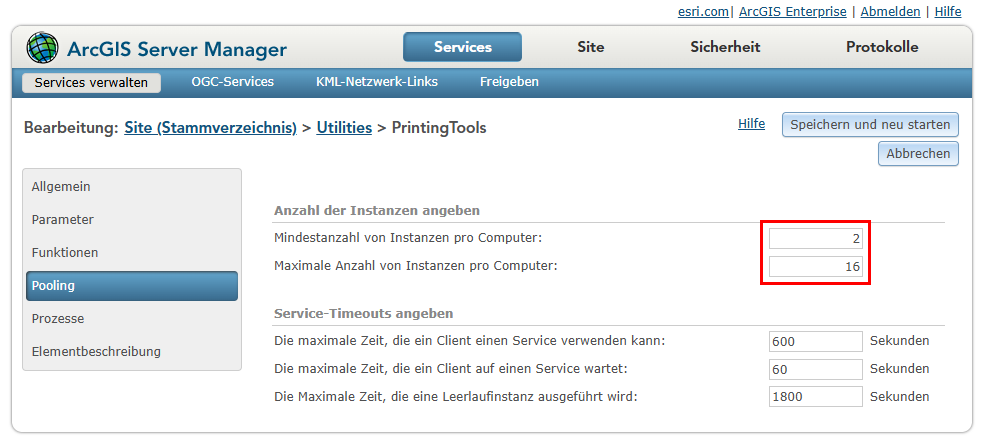
Hinweis: Jede Instanz des Druckdienstes läuft als dedizierter ArcSOC-Prozess und benötigt entsprechende Ressourcen (RAM). Wählen Sie daher einen angemessenen Wert basierend auf der erwarteten Nutzung und der verfügbaren Serverleistung. Eine zu hohe Anzahl an Instanzen kann zu Ressourcenproblemen führen.
Weitere Informationen zur Konfiguration des Drucken-Werkzeugs finden Sie in der Administrations-Dokumentation.