Integration von ALKIS
Hier lernen Sie, wie Sie die Informationen aus ALKIS effizient und bequem Ihren Nutzern bereitstellen können. Insbesondere wird darauf eingegangen, wie Sie die sensiblen Eigentümerdaten rollenbasiert schützen bzw. freigeben können.
Die Suche und die Beauskunftung aus dem Liegenschaftskataster ist ein wesentlicher Bestandteil eines Geoinformationssystem für Kommunen, Landkreise und andere Organisationen. Seit 2015 ist das Amtliche Liegenschaftskatasterinformationssystem (ALKIS) das Datenmodell für das Liegenschaftskataster in Deutschland und wird von ADV kontinuierlich weiterentwickelt. Weitere Information dazu finden Sie hier .
Das Video zeigt die Funktionsweise von Version 1.4.2. Seit der Version 2.0 ist Auskunft von Eigentümerinformationen über Custom-PopupContent gelöst. Dadurch kann die reine Auskunft über ein räumliche Auswahl ohne Starten des ALKIS-Widgets erfolgen.
Schritt 1: Flurstückslayer bereitstellen
Für die grundlegende Funktionalität müssen ein Layer für Flurstücke (parcels) und eine Tabelle für die Eigentümerangaben (owners) vorliegen und
in der zentralen ALKIS-Konfiguration hinterlegt sein. Alle Funktionen, die auf ALKIS-Daten zugreifen -
Flurstücksuche, Eigentümerinformationen im Popup und Eigentümerexport - greifen auf diese eine Konfiguration zurück.
Bis Version 2.3.1 wurden Flurstückslayer und Eigentümertabelle getrennt konfiguriert: einmal in den options des
ALKIS-Widgets und ein zweites Mal in den params des Popup-Contents getOwners. Seit Version 2.4.0 erfolgt die
Konfiguration zentral in config/app/alkisConfig.json. Die alten Angaben werden weiterhin als Fallback ausgewertet,
solange keine alkisConfig.json vorliegt.
Anforderungen an den Flurstückslayer
Der Flurstückslayer muss als Polygon-FeatureLayer oder als Mapserver über ArcGIS Enterprise oder ArcGIS Online bereitgestellt werden. Der Layer kann sowohl referenziert über
eine Enterprise-Geodatabase oder als Hosted-FeatureService veröffentlicht werden. Der Layer wird beim ersten Start
des Werkzeugs in Terratwin hinzugefügt, sofern dieser noch nicht in der Karte enthalten ist. Ein sinnvoller Weg ist, den Layer als Organisationslayer einzurichten,
damit eingeloggte Benutzer automatisch die Layer erhalten.
Stellen Sie sicher, dass folgende Voraussetzungen beim Flurstückslayer erfüllt sind:
- Es muss ein Schlüsselfeld vorliegen, mit dem jedes Flurstück eindeutig identifizierbar ist. Dazu eignet sich in aller Regel das Flurstückskennzeichen.
- Felder für die Gemeindenamen und Gemarkungsnamen müssen vorliegen
- Der Layer sollte nicht weiter eingeschränkt sein, als das Widget selbst. D.h. wer Zugriff auf das Werkzeug hat, sollte auch Zugriff auf den Layer haben. Über die Angabe von Gruppen-IDs können Sie Freigabe des Werkzeugs steuern.
Wenn Flurstücke bereits in Ihren Grundkarten enthalten sind, sollten diese gecached als Kachelpaket bereitgestellt sein. In diesem Fall ist es durchaus eine erprobte Herangehensweise, beim Flurstückslayer für das ALKIS-Widget und für das ALKIS-Popup auf eine Darstellung zu verzichten und mit 100% Transparenz zu veröffentlichen.
Popup-Konfiguration
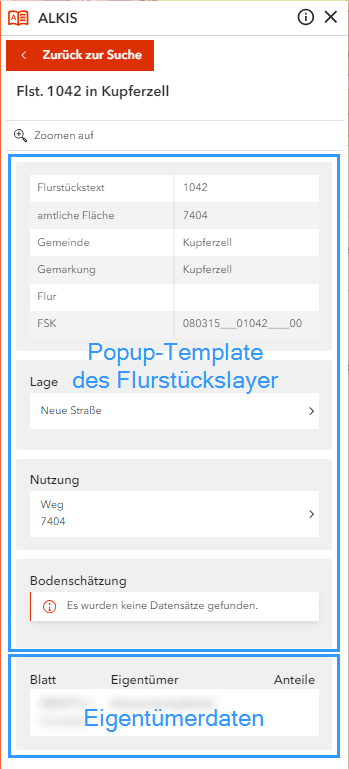
Über den Reiter Visualisierung des Portalelements können Sie ein passendes Popup für den Flurstückslayer konfigurieren. Neben der einfachen tabellarischen
Attributanzeige können auch alle weiteren Funktionalitäten, wie Arcade-Ausdrücke, Diagramme oder Anzeige relationaler Daten vollumfänglich genutzt werden.
Schritt 2: Eigentümertabelle bereitstellen
Die Eigentümertabelle wird als Hosted-FeatureLayer über ArcGIS Enterprise oder ArcGIS Online publiziert. Die einfachste Methode zur Erstellung der
Tabelle ist der direkte Upload einer CSV-Datei in Ihrem Portal. Das Schlüsselfeld für Verbindung zum Flurstückslayer und die Felder buchungsblatt,
lfdnr und name müssen mindestens in der Tabelle enthalten sein. Darüber hinaus werden auch noch weitere Felder unterstützt und ausgelesen; dazu zählen
anteil, buchungsart, geburtsdatum, anschrift, anteilsverhaeltnis und artderrechtsgemeischaft.
Empfehlung zu maxRecordCount
Wir empfehlen, maxRecordCount der Eigentümertabelle von 1000 (Standard bei Hosted-FeatureLayern) auf 10000 zu erhöhen. Größere Eigentümersuchen
werden dadurch deutlich schneller. Notwendig ist die Änderung nicht, die Ergebnisse sind auch ohne sie vollständig.
So ändern Sie den Wert:
- Melden Sie sich als Administrator im Portal an und öffnen Sie die Elementseite der Eigentümertabelle.
- Klicken Sie unten rechts bei
URLaufAnzeigen. Die REST-Schnittstelle des Dienstes öffnet sich, z. B.https://[ihre-domain]/server/rest/services/Hosted/eigentuemer/FeatureServer. - Fügen Sie in der Adresszeile des Browsers zwischen
restundservicesden Pfad/adminein:https://[ihre-domain]/server/rest/admin/services/Hosted/eigentuemer/FeatureServer - Klicken Sie unten auf der Seite auf
updateDefinition. - Tragen Sie bei
InputFolgendes ein und bestätigen Sie mitupdateDefinition:
{
	"maxRecordCount": 10000
}- Als Antwort erscheint
success. Auf der REST-Schnittstelle des Dienstes (ohne/admin) steht nun beimaxRecordCountder neue Wert.
Den Weg beschreibt auch Esri im Artikel Unable to edit the maximum record count for feature services in ArcGIS Online .
Schritt 3: ALKIS-Konfiguration anlegen
Flurstückslayer und Eigentümertabelle werden einmalig in der Datei config/app/alkisConfig.json referenziert. Das
ALKIS-Widget enthält danach nur noch die Werkzeug-Einstellungen und die Suchoptionen.
Referenzierung von Layer und Tabellen
Bei beiden können Referenzen auf mehrere Layer bzw. Tabellen erzeugt werden, es wird dann das erste gefundene Portalelement verwendet, das zurückgeliefert wird. Wenn Sie einen Teil der Flurstücke bzw. Eigentümerdaten nur für bestimmte Benutzergruppen freigeben möchten, können Sie auch hier mit einer mitgliederlosen Gruppe arbeiten.
Zentrale ALKIS-Konfiguration
{
	"parcels": {
		"portalItems": {
			"portalUrl": "https://arcgis.com",
			"queryParams": {
				"filter": "id:ae58989cee214cfe2aadbdf0e2ef8243"
			}
		},
		"sublayerId": 0,
		"keyField": "fsk",
		"gemField": "gemeinde_name",
		"gmkField": "gemarkung_name"
	},
	"owners": {
		"portalItems": {
			"portalUrl": "https://arcgis.com",
			"queryParams": {
				"filter": "typekeywords:service AND group:326b00756efb4455bd7cc005a2c90c45"
			}
		},
		"keyField": "fsk",
		"outFields": [
			"blattart",
			"buchungsblatt",
			"lfdnr",
			"buchungsart",
			"anteil",
			"name",
			"anteilsverhaeltnis",
			"geburtsdatum",
			"anschrift",
			"artderrechtsgemeischaft",
			"abrufdatum"
		],
		"orderByFields": ["buchungsblatt", "lfdnr"],
		"bbnrField": "buchungsblatt",
		"nameField": "name",
		"gemField": "gemeinde_name",
		"gmkField": "gmk"
	}
}
Enthält die Eigentümertabelle ein Feld
abrufdatumund führen Sie es in denoutFields, wird der Stand der Daten unterhalb der Eigentümerangaben im Popup ausgewiesen.
Widget-Konfiguration
{
	"title": "Flurstücksuche",
	"tooltip": "Detaillierte Informationen aus dem Liegenschaftskataster",
	"icon": "alkis",
	"enabled": true,
	"authorizedGroups": ["06d3b4d2bcb14d38951700e5c8cc7bca"],
	"options": {
		"search": {
			"predefinedGemValueList": {
				"d12acd149728e09dbc977f9f9856f332": ["Gemeinde A"],
				"8e6a7ae12cba42359c627a5fe8fb1a5f": ["Gemeinde A", "Gemeinde B", "Gemeinde C", "Gemeinde E"]
			}
		}
	}
}
Popup-Content Konfiguration
Definieren Sie den benutzerdefinierten Popup-Inhalt getOwners im Layer exri des Flurstückslayers.
Datenquelle und Felder kommen aus der zentralen ALKIS-Konfiguration, sodass hier keine params mehr nötig sind:
{
	"popupContents": [
		{
			"sublayer": 0,
			"outFields": ["fsk"],
			"creator": "getOwners"
		}
	]
}
Die in
outFieldsangegebenen Felder müssen das Schlüsselfeld enthalten, das in der ALKIS-Konfiguration unterparcels.keyFieldhinterlegt ist - darüber wird die Verbindung zur Eigentümertabelle hergestellt.
Schritt 4: Zugriffskontrolle und Sicherheit einrichten
Eigentümerdaten sind sensible und schutzwürdige Daten, die i.d.R. weder für die Öffentlichkeit noch für die gesamte Organisationen freigegeben sein sollten.
Achten Sie daher stets darauf, dass die Eigentümerdaten das Freigabelevel Privat aufweisen und nur für die entsprechenden Gruppenfreigaben konfiguriert sind.
Verwendung von Sichten
Mithilfe von Sichten können Sie den Zugriff auf die Eigentümerdaten noch feiner steuern. Damit können zum einen die Daten attributiv gefiltert werden, z.B. auf bestimmte Gemarkungen, oder auch einzelne Felder in der Sicht ausgeblendet werden. Die Sichten können dann wiederum für anderen Benutzergruppen freigegeben werden, als die ursprüngliche Tabelle mit dem gesamten Datenbestand.
Zugriffskontrolle auf Werkzeugebene
Der Zugriff zum ALKIS-Widget kann wie bei jedem Werkzeug über die Angabe von Gruppen-IDs gesteuert werden.
Geben Sie für den Parameter authorizedGroups die entsprechenden Gruppen-IDs an oder verwenden Sie das Schlüsselwort org für eine organisationsweite Freigabe.
Bis Version 2.3.1 konnte die Sucheingabemaske über
options.search.authorizedGroupsgesondert freigegeben werden. Diese Eigenschaft wurde mit Version 2.4.0 entfernt; der Zugriff wird nun ausschließlich über das übergeordneteauthorizedGroupsdes Werkzeugs geregelt.
Da die Eigentümerinformationen im Popup unabhängig vom Werkzeug angezeigt werden, reicht die Freigabe des Werkzeugs allein nicht aus: Entscheidend ist zusätzlich die Freigabe der Eigentümertabelle im Portal. Nur wer auf die Tabelle zugreifen darf, sieht die Eigentümerangaben im Popup.
Vordefinierte Auswahlwertelisten
Die Dropdownfelder für Gemeinde und Gemarkung in der Sucheingabemaske können gruppenspezifisch gesteuert werden. Dies erfolgt
mit dem Parameter predefinedGemValueList. Damit können für bestimmte Gruppen die möglichen Auswahlwerte für Gemeinden vorkonfiguriert werden. Die Auswahlwerte
für Gemarkungen werden dann passend dazu gefiltert. Wenn der Benutzer in keiner der Gruppen vertreten ist, die in predefinedGemValueList definiert sind,
so werden ihm im Dropdown alle Gemeinden bzw. Gemarkungen angeboten, die im Flurstückslayer vorkommen.