Floating Usertypes
In diesem Artikel erfahren Sie, wie Sie Floating Usertypes in Ihrer Organisation einsetzen können und wie dieses Feature konfiguriert wird.
Mit Floating Usertypes haben Sie die Möglichkeit Esri-Usertypes zeitlich begrenzt zu verleihen. Damit können Benutzer für einen definierten Zeitraum Privilegien wie
Editieren erhalten, obwohl Sie nur den Benutzertyp Viewer haben. Dies eignet sich besonders für Nutzer, die nicht Vollzeit beschäftigt sind oder nur selten Daten
editieren müssen. Organisation können damit ihr Kontingent an verfügbaren Benutzertypen effizient ausnutzen.
Funktionsweise
Seit der Version 1.4.2 prüft Terratwin beim Start des Editor-Werkzeugs die Privilegien des angemeldeten Benutzers. Sind diese unzureichend zum Editieren, wird versucht,
vorübergehend die entsprechende Berechtigung zu erlangen. Voraussetzung ist, dass der angemeldete Benutzer Mitglied einer festgelegten Gruppe ist, im folgenden tmpEditors
genannt. Der Benutzer erhält dann den passenden Benutzertyp und die entsprechende Rolle und kann mit der Datenerfassung beginnen.
Die Anwender merken nichts von diesen Vorgängen. Das Ausleihen der Privilegien verursacht nur eine minimale Verzögerung beim Start des Editier-Werkzeugs.
Eine weitere Routine, die in bestimmten zeitlichen Abständen regelmäßig ausgeführt wird, nimmt allen Mitgliedern der Gruppe tmpEditors diese Priviligien wieder und stuft den
Benutzertyp zurück.
Das Verändern von Benutzertyp und Rolle beeinflusst nicht die Freigabe von Inhalten für den angemeldeten Benutzer
Schritt 1: Benutzergruppe für Floating User erstellen
Erstellen Sie zunächst eine neue Benutzergruppe in Ihrem primären Portal, die ausschließlich für die floating user vorgesehen ist.
- Navigieren Sie zu Gruppen → Gruppe erstellen
- Vergeben Sie einen aussagekräftigen Namen (z.B. “tmpEditors”)
- Fügen Sie alle Benutzer, die temporär erweiterte Rechte benötigen, als Mitglieder zur Gruppe hinzu
- Notieren Sie sich die Gruppen-ID aus der URL (z.B.
db24e0dec2f445378dd519853828b429)
Die Gruppe
tmpEditorssollte nur für diesen Zweck verwendet werden und nur Benutzer enthalten, die gelegentlich editieren müssen. Geben Sie keine Layer oder andere Inhalte von Ihrem Portal für diese Gruppe frei.
Schritt 2: Konfiguration der Floating Usertypes
Erstellen Sie in der Konfiguration von Floating Usertypes ein profile mit den erforderlichen Angaben:
{
	"profiles": [
		{
			"portalUrl": "https://arcgis.com",
			"group": "db24e0dec2f445378dd519853828b429",
			"upgradeOptions": {
				"userLicenseTypeId": "creatorUT",
				"roleId": "iBBBBBBBBBBBBBBB"
			},
			"downgradeOptions": {
				"userLicenseTypeId": "viewerUT",
				"roleId": "iAAAAAAAAAAAAAAA"
			}
		}
	]
}
Parameter der Konfiguration
-
portalUrl: Die URL des primären Portals
-
group: Die ID der Gruppe für Floating User
-
upgradeOptions: Definiert den Ziel-Benutzertyp (
userLicenseTypeId) und die Ziel-Rolle (roleId), die die passenden Privilegien zum Editieren umfasst. Die von Esri vorgegebene StandardrolleDateneditorhat die IdiBBBBBBBBBBBBBBB. -
downgradeOptions: Definiert den Benutzertyp und die Rolle, auf die Benutzer zurückgestuft werden.
Schritt 3: Administrator-Berechtigungen sicherstellen
Stellen Sie sicher, dass der registrierte Terratwin Administrator ausreichend Rechte hat, um Benutzertypen und Rollen zu ändern. Der Terratwin Administrator wird bei der Einrichtung von Terratwin-Admin festgelegt. Der Terratwin Administrator muss entweder die Standardrolle Administrator oder eine benutzerdefinierte Rolle mit den folgenden Privilegien besitzen:
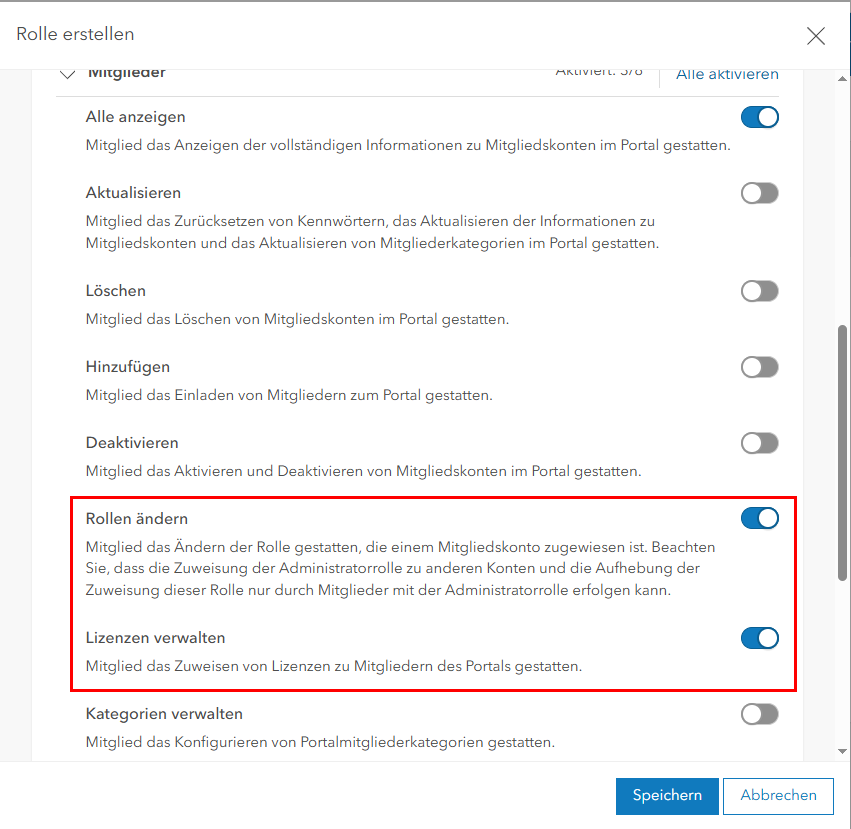
Schritt 4: Editor-Widget konfigurieren
Öffnen Sie die Konfiguration des Editor-Widgets und setzen die Option floatingUsertypes auf true gesetzt ist. Fügen Sie außerdem die ID der Gruppe tmpEditors zu den authorizedGroups hinzu, damit die Mitglieder dieser Gruppe Zugriff auf das Editor-Widget haben:
{
	"title": "Editor",
	"tooltip": "Erstellen, Bearbeiten und Entfernen von Objekten in der Karte",
	"icon": "editor",
	"enabled": true,
	"authorizedGroups": ["4e3dcc1ce16b431fb4cb0ea8c0f7b67f", "db24e0dec2f445378dd519853828b429"],
	"esriProps": {
		[...]
	},
	"options": {
		"floatingUsertypes": true
	}
}
Schritt 5: Automatisches Zurücksetzen der Berechtigungen einrichten
Erstellen Sie einen zeitlich gesteuerten Job, der die Editierrechte automatisch zurücksetzt. Dies erfolgt über die Konfiguration der Jobs. Verwenden Sie taskId: "fut.downgrade" und legen Sie den Zeitintervall in den cronOptions fest:
{
	"taskId": "fut.downgrade",
	"title": "Downgrade der Floating User",
	"disabled": false,
	"cronOptions": {
		"day_of_week": "*",
		"hour": 4,
		"minute": 0,
		"timezone": "Europe/Berlin"
	},
	"params": {
		"portal": "https://www.arcgis.com"
	}
}
Empfohlener Zeitintervall
Für das Zurücksetzen der Editierrechte eignet sich ein nächtlicher Zeitintervall (z.B. 4:00 Uhr), da hier kaum Erfassungen vorgenommen werden. Sie können jedoch auch andere Zeitintervalle wählen, je nach Ihren Anforderungen.