3D-Ansicht einrichten
Die 3D-Ansicht in Terratwin wird dynamisch aus der 2D-Karte erzeugt und synchronisiert. D.h. die aktuelle Grundkarte sowie alle derzeit sichtbaren Themen werden beim Wechsel nach 3D gekippt. Einige Themen (z.B. Scene Layer) sind von Natur aus nur in 3D visualisierbar und werden beim Wechsel nach 2D ausgeblendet.
Sie benötigen keine WebScene, um die 3D-Ansicht zu verwenden
In der Konfiguration 3D-Ansicht können Sie zum einen die aus dem ArcGIS Maps SDK abgeleiteten Eigenschaften für sceneView anpassen. Zum anderen können Sie die Höhenoberfläche und die Standard-3D-Layer konfigurieren
Deaktivieren der 3D-Ansicht
new@2.4.0Benötigen Sie in Ihrer Anwendung keine 3D-Ansicht, können Sie diese über den Parameter mode3dEnabled in der
Anwendungskonfiguration deaktivieren. Damit wird auch der 2D/3D-Umschalter
ausgeblendet und die Anwendung als reine 2D-Anwendung betrieben. Ist der Parameter nicht angegeben, gilt der Standardwert true,
d.h. die 3D-Ansicht ist verfügbar.
Themen, die nur in 3D visualisierbar sind (z.B. Scene Layer), können in einer reinen 2D-Anwendung nicht dargestellt werden.
Höhenoberfläche
Um Ihre Grundkarten und Themen samt Höhen und Tiefen auf dem Gelände im 3D-Modus darstellen zu können, muss eine entsprechende Höhenoberfläche in ArcGIS Enterprise oder ArcGIS Online bereitgestellt werden.
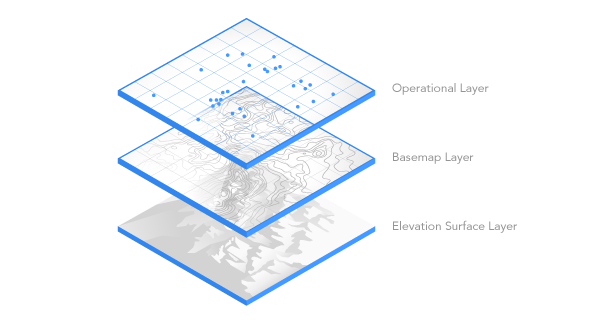
Neben der 3D-Ansicht wird die Höhenoberfläche auch für weitere Funktionen in der 2D-Ansicht benötigt, z.B.:
- für Höhenbemaßungen mit dem Werkzeug Zeichnen
- zur Höhenmessung new@2.4.0
- für die Erstellung von Höhenprofilen
Sie können die von Esri öffentlich freigegebene Höhenoberfläche Terrain 3D verwenden. Diese bietet eine weltweite Abdeckung, die Bodenauflösung variiert aber je nach Gebiet. Welche Auflösungen in Ihrem Bereich zur Verfügung steht, können Sie der Elevation Coverage Map entnehmen. Beachten Sie, dass die bereitgestellten Höhenangaben u.U. in einem vertikalen Koordinatensystem vorliegen, das nicht zu Ihrem lokalen System passt.
Die Standard-Höhenoberfläche von Esri ist nicht mit den Terratwin Basemaps kompatibel, da Koordinatensystem und Kachelschema nicht übereinstimmen.
Höhenoberfläche aus DGM-Daten erzeugen
Möchten Sie hingegen Ihren eigenes Geländemodell als Höhenoberfläche konfigurieren, muss das DGM als Rasterdatensatz vorliegen und Sie müssen in ArcGIS Pro ein Kachelpaket daraus erstellen . Sie können dabei nicht dieselbe Kachelschemadatei verwenden, wie bei Ihren Grundkarten. Es muss ein baugleiches Kachelschema mit identischen LOD-Stufen und Koordinatensystem, aber mit dem Kachelformat LERC-Komprimierung verwendet werden.
Bei Verwendung der Terratwin Basemaps verwenden Sie das von uns bereitgestellte Kachelschema (LERC) nach ADV-Standard. Andernfalls können Sie auch ein neues Kachelschema erzeugen.
Referenzieren der Höhenoberfläche
Über den Parameter groundLayers können Sie in der Konfiguration 3D-Ansicht die gewünschte Höhenoberfläche
referenzieren. Wenn der Parameter groundLayers nicht angegeben oder leer ist, versucht Terratwin
Terrain 3D als Höhenoberfläche zu laden.
[...]
"groundLayers": {
  "portalUrl": "https://arcgis.com/",
  "queryParams": {
    "filter": "id:7e3ef7a4935a4a31a99b7b5b32e456cd"
  }
},
Die Referenzierung mehrerer Höhenoberflächen ist grundsätzlich möglich, aber noch nicht ausreichend getestet.
Seit der Version 2.1.0 wird die hier definierte Höhenoberfläche auch in der 2D-Ansicht für das Werkzeug Höhenprofil verwendet
Standard-3D-Layer
Terratwin bietet die Möglichkeit spezielle Themen (Layer) beim Wechsel in den 3D-Modus zur Laufzeit zur Ansicht hinzuzufügen. Dies erfolgt über den Parameter
3DLayers in der Konfiguration 3D-Ansicht. Damit können beispielsweise 3D-Gebäudemodelle standardmäßig eingeblendet werden, ohne
dass der Benutzer die Daten manuell hinzuladen muss. Verwenden sie zur Konfiguration auch hier wiederum den Mechanismus des
Referenzierens, um die gewünschten 3D-Layer zu definieren.
[...]
"3DLayers": {
  "portalUrl": "https://arcgis.com/",
  "queryParams": {
    "filter": "typekeywords:service AND group:a22b87a907be4f1aa554b9a5368c9ac2"
  }
}