Bereitstellung von Metadaten
Dieser Artikel zeigt Ihnen Schritt für Schritt, wie Sie die Metadaten-Bereitstellung für Ihre Portalelemente konfigurieren. Sie lernen die notwendigen Einstellungen im Portal kennen und richten die Konfiguration in Terratwin ein.
Die Bereitstellung von Metadaten ist ein zentraler Bestandteil moderner Geodateninfrastrukturen (GDI). Sie ermöglicht es, räumliche Daten auffindbar, bewertbar und nutzbar zu machen. Terratwin unterstützt die automatisierte Publikation von Metadaten aus ArcGIS-Portalelementen im standardisierten ISO 19139-Format. Diese werden über die offene Schnittstelle metadata/browser bereitgestellt und können von übergeordneten Geoinfrastrukturen per Harvesting-Prozess abgerufen werden.

Vorbemerkungen
Für die erfolgreiche Bereitstellung von Metadaten müssen Sie keine Metadaten manuell nacherfassen. Terratwin generiert die Metadaten automatisch aus den in den Portalelementen gepflegten Elementinformationen. Fehlende verpflichtende Angaben werden aus der Konfiguration übernommen oder mit Standardwerten gefüllt.
Aktuell wird nur das Format ISO 19139 unterstützt. ISO 19139 ist ein internationaler Standard zur Beschreibung von Geodaten und Geodatendiensten. Er definiert ein XML-Schema für die Kodierung von Metadaten gemäß ISO 19115 (Metadaten für geografische Informationen). Der Standard wird weltweit in Geodateninfrastrukturen eingesetzt und gewährleistet die Interoperabilität zwischen verschiedenen Systemen. ArcGIS unterstützt dieses Format und ebenso das Metadatenportal der GDI-BW.
Die Metadaten werden mit dem Zeitpunkt der letzten Aktualisierung versehen und der eindeutige Ressourcen-Identifier entspricht der Item-ID des Portalelements. Diese Einstellungen sind wichtig, damit übergeordnete Kataloge Änderungen erkennen und Metadaten aktualisieren können.
Wenn Sie eine hybride Architektur verwenden, können Sie Elemente aus mehreren Portalen (ArcGIS Online und Enterprise) in einer Konfiguration zusammenführen und die Metadaten zentral bereitstellen.
Schritt 1: Portal-Einstellungen prüfen
Bevor Sie mit der Konfiguration in Terratwin beginnen, müssen Sie sicherstellen, dass die Metadaten-Funktion in Ihrem ArcGIS Portal aktiviert ist.
- Melden Sie sich als Administrator in Ihrem Portal bzw. in ArcGIS Online an
- Navigieren Sie zu Organisation → Einstellungen
- Wählen Sie den Reiter Elemente
- Aktivieren Sie die Option Bearbeiten von Metadaten auf Elementseiten
- Wählen Sie den Metadaten-Style ISO 19139 Metadata Implementation Specification
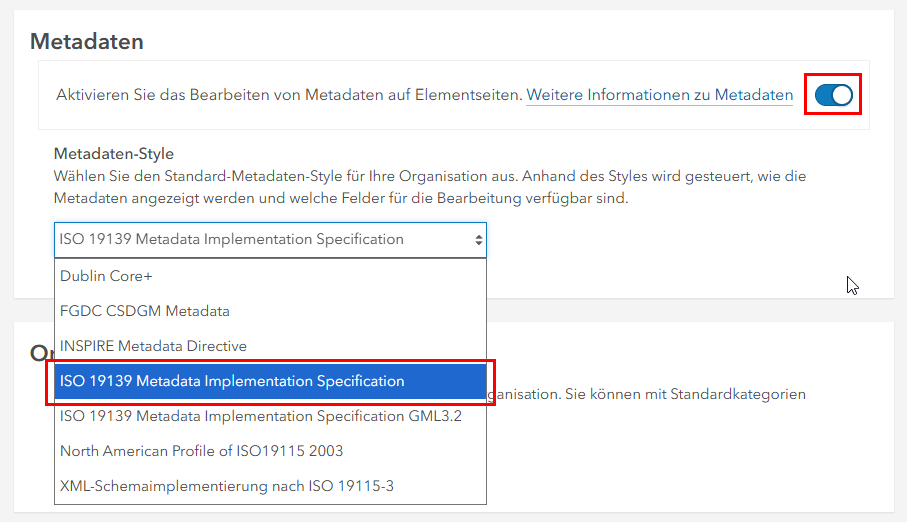
Wichtig: Nach der Aktivierung können Benutzer Metadaten für ihre Portalelemente erstellen und bearbeiten. Ohne diese Einstellung können keine Metadaten im ISO 19139-Format exportiert werden.
Schritt 2: Gruppen für Metadaten-Harvesting erstellen
Erstellen Sie eine oder mehrere Gruppen in Ihrem Portal, die ausschließlich die Elemente enthalten, deren Metadaten veröffentlicht werden sollen:
- Navigieren Sie zu Gruppen → Gruppe erstellen
- Vergeben Sie einen aussagekräftigen Namen (z.B. “Metadaten für GDI-BW”)
- Fügen Sie die gewünschten Portalelemente zur Gruppe hinzu
- Notieren Sie sich die Gruppen-ID aus der URL (z.B.
e2bc7431af3f4f4b982e48a9ab8f2439)
Weitere Informationen zum Konzept der mitgliederlosen Gruppen finden Sie unter Freigabe und Sicherheit.
Schritt 3: Konfiguration in Terratwin
Bearbeiten Sie nun die Konfigurationsdatei für die Metadaten-Bereitstellung in Terratwin. Die Konfiguration erfolgt über die Datei metadata.json im Verzeichnis api/terratwin/config/services/. Nähere Informationen zu den einzelnen Parametern finden Sie in der Service-Dokumentation.
Beispielkonfiguration
{
	"items": [
		{
			"portalUrl": "https://gis.stadt-xy.de/portal",
			"queryParams": {
				"filter": "group:e2bc7431af3f4f4b982e48a9ab8f2439"
			}
		},
		{
			"portalUrl": "https://arcgis.com",
			"queryParams": {
				"filter": "group:be3d66fae0cd45d788b25ad70da69a62"
			}
		}
	],
	"organisation": {
		"name": "GDI Stadt XY",
		"position": "GDI-Administrator",
		"contactEmail": "gdi@stadt-xy.de",
		"contactPhone": "+49 1234567890",
		"address": {
			"country": "DE",
			"state": "Baden-Württemberg",
			"city": "Stadt XY",
			"postalCode": "12345",
			"street": "Hauptstraße 30"
		}
	},
	"timezone": "Europe/Berlin",
	"language": "ger"
}
Die Angaben zur Organisation sind wichtig, da sie in allen generierten Metadaten als Kontaktinformationen erscheinen.
Schritt 5: Job für automatische Aktualisierung einrichten
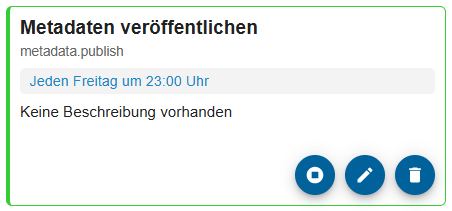
Damit die Metadaten regelmäßig aktualisiert werden, richten Sie einen zeitgesteuerten Job ein. Erstellen Sie dazu einen neuen Job im Verzeichnis api/terratwin/jobs/.
{
	"taskId": "metadata.publish",
	"title": "Metadaten veröffentlichen",
	"disabled": false,
	"cronOptions": {
		"day_of_week": 5,
		"hour": 23,
		"timezone": "Europe/Berlin"
	},
	"params": {}
}
Hinweis: Der Parameter
paramsmuss als leeres Objekt{}angegeben werden.
Tipp: Verwenden Sie für die Konfiguration Terratwin Admin, um den Job bequem über die Benutzeroberfläche zu erstellen und zu verwalten.
Schritt 6: Metadaten-Browser testen
Nach der Konfiguration können Sie die Metadaten über die offene Schnittstelle abrufen:
- Führen Sie den Job manuell aus oder warten Sie auf die erste automatische Ausführung
- Rufen Sie die Metadaten-Browser-Schnittstelle auf:
https://ihre-terratwin-instanz.de/api/metadata/browser - Sie sollten eine Liste aller veröffentlichten Metadaten im XML-Format sehen
- Testen Sie den Download einzelner Metadaten-Dateien
Integration in Metadatenkataloge
Die veröffentlichten Metadaten können nun von übergeordneten Katalogen per Harvesting eingelesen werden. Geben Sie dazu die URL
https://ihre-terratwin-instanz.de/api/metadata/browser an das zuständige GDI-Team weiter.
Laufender Betrieb und Pflege
Stellen Sie sicher, dass die Metadaten regelmäßig aktualisiert werden, indem Sie den eingerichteten Job überwachen. Achten Sie darauf, dass neue oder geänderte Portalelemente für den entsprechenden Gruppen freigegeben werden, damit deren Metadaten ebenfalls veröffentlicht werden.
Um die Qualität der Metadaten zu erhöhen, können Sie den Metadaten-Editor in Ihrem Portal verwenden, um detailliertere Informationen zu ihren Elementen hinzufügen können. Der Metadaten-Editor kann über Metadaten bearbeiten auf der Seite eines Portalelements aufgerufen werden.
Weitere Informationen zur Konfiguration finden Sie in der Service-Dokumentation und der Job-Dokumentation.