Terratwin Basemaps
In diesem Artikel lernen Sie, wie Sie die Terratwin Basemaps verwenden und anpassen können.
Hinweis: Terratwin Basemaps stehen aktuell nur für Baden-Württemberg zur Verfügung.
Mit den Terratwin Basemaps stehen Ihnen vorgefertigte Grundkarten zur Verfügung, die Sie in Ihrer Terratwin-Anwendung nutzen können. Die Basemaps und die zugrundeliegenden Services werden von uns über ArcGIS Online bereitgestellt und regelmäßig aktualisiert. Grundkarten sind wie hier beschrieben Webmaps, die mehrere Basemap-Layer umfassen.
Sie können entweder von Kopien der Terratwin Basemaps in Ihrem eigenen ArcGIS Online- oder ArcGIS Enterprise-Account erstellen oder mit den enthaltenen Basemap-Layer eigenen Webmaps erzeugen. Die hier aufgeführten Schritte sind Best-Practice-Empfehlungen, wie Sie direkt die Basemaps verwenden.
Verfügbare Basemaps und Layer
-
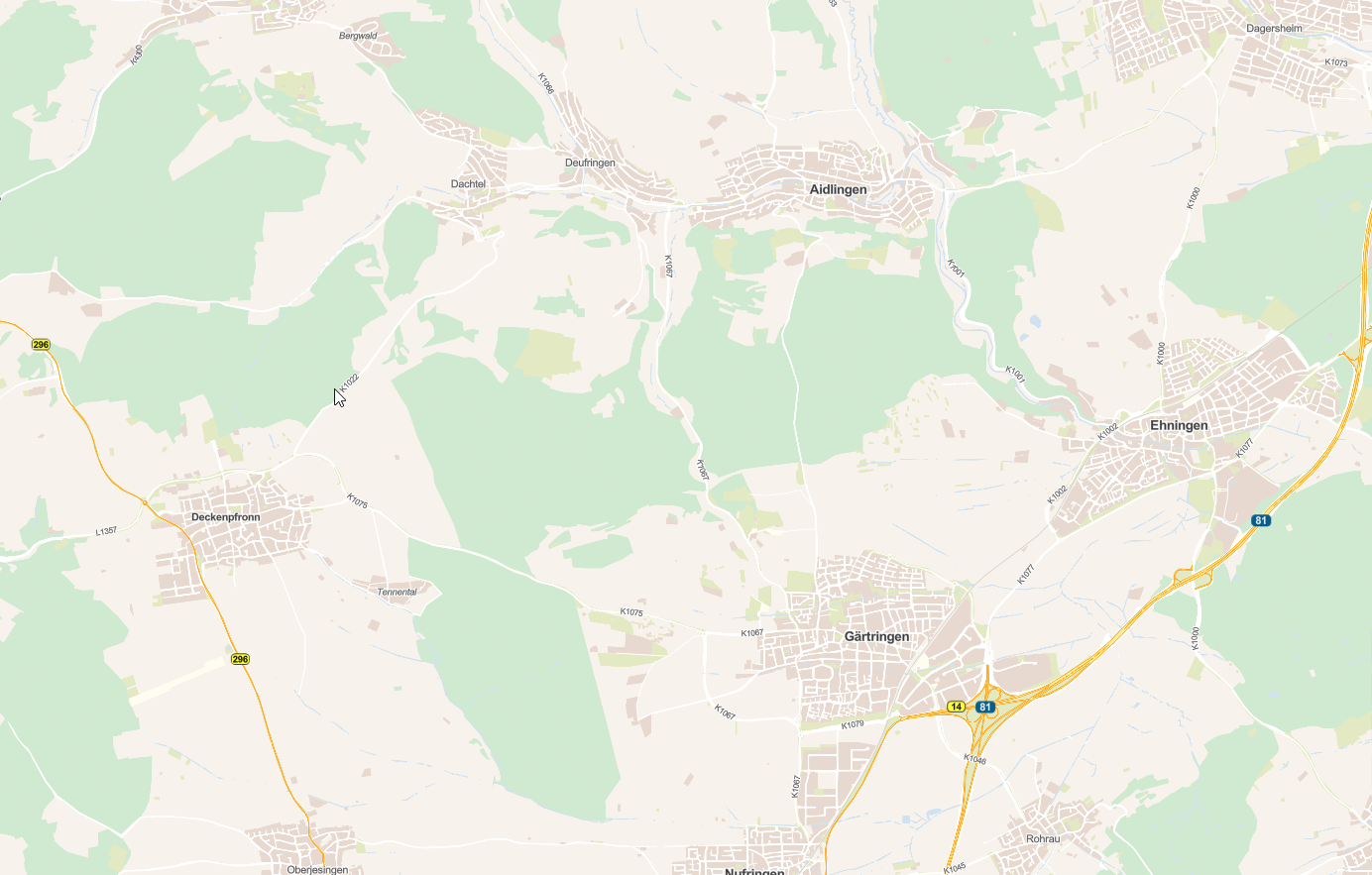
terratwin_basemap_bw_light : Grundkarte mit amtlichen Daten aus ATKIS und ALKIS ergänzt um Daten von OpenStreetMap in heller Darstellung.
-
terratwin_basemap_bw_dark : Wie Terratwin Light, nur in dunkler Darstellung.
-
terratwin_basemap_bw_fdop : Orthophoto mit Liegenschaftskarte in Gelb/Azure. Diese Basemap ist nur in 2D verfügbar. Wenn Sie diese Basemap in 3D verwenden möchten, ersetzen Sie den DOP20 WMTS durch einen eigenen Kachellayer, der nach dem Kachelschema der Terratwin Basemaps aufgebaut ist.
Detaillierte Informationen zu den einzelnen Basemap-Layern finden Sie auf den jeweiligen Elementseiten in ArcGIS Online.
Hinweise zu Kachelschema und Koordinatensystem
-
Die Terratwin Basemap Layer verwenden das Koordinatensystem
ETRS89 UTM Zone 32N (EPSG:25832)und ein Kachelschema, das nach den Vorgaben der ADV aufgebaut ist. Die Schema-XML können Sie hier herunterladen. -
Das Kachelschema umfasst die Zoomstufen von 0 bis 18 mit einem maximalen Maßstab von 1:66. Die Kachelgröße beträgt 256 x 256 Pixel.
-
Wenn Sie eigene Layer zur Basemap hinzufügen, achten Sie darauf, dass diese nach dem gleichen Kachelschema und Koordinatensystem wie die Terratwin Basemap-Layer erstellt wurden. Andernfalls kann die Basemap nicht in 3D verwendet werden. Es müssen jedoch beim Veröffentlichen nicht zwingend alle Zoomstufen des Kachelschemas verwendet werden.
-
Stellen Sie außerdem sicher, dass der unterste Layer in allen Ihren Basemaps das gleiche Kachelschema und Koordinatensystem verwenden. Dieser ist ausschlaggebend für das verwendete Koordinatensystem in Terratwin.
-
Damit in 3D Höhenoberfläche und Terratwin Basemaps zusammenpassen, muss die Höhenoberfläche nach dem gleichen Kachelschema und Koordinatensystem wie die Terratwin Basemap-Layer erstellt werden, allerdings mit
LERC-Komprimierung. Sie können das passende Schema-XML hier herunterladen.
Schritt 1: Bearbeitbare Kopie einer Terratwin Basemap erstellen
Sie können zwar die Terratwin Basemaps direkt in ihrer Terratwin-Instanz verwenden, jedoch ist es empfehlenswert, eine bearbeitbare Kopie der Basemaps in Ihrem eigenen ArcGIS Online- oder ArcGIS Enterprise-Account zu erstellen. Dadurch können Sie die Basemaps für Ihre spezifischen Anforderungen individualisieren.
ArcGIS Online
-
Rufen Sie im Browser die Basemap auf, die Sie verwenden möchten:
-
Gehen Sie oben rechts auf
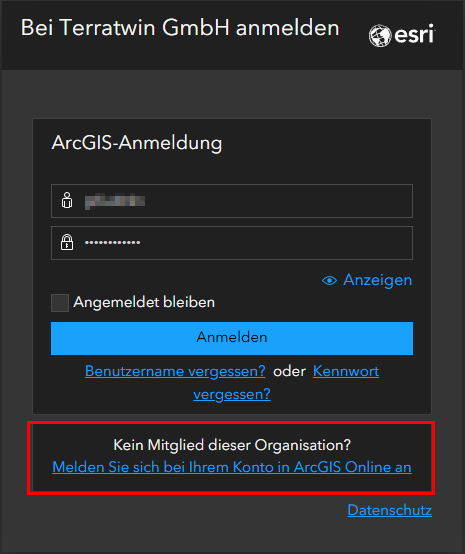
Anmelden. Damit öffnet sich das Anmeldeformular von ArcGIS Online. Da Sie kein Mitglied der Organisation Terratwin sind, müssen Sie unten aufMelden Sie sich bei Ihrem Konto in ArcGIS Online anklicken, bevor Sie die Zugangsdaten Ihres ArcGIS Online-Accounts eingeben und fortfahren können.
-
Nach erfolgreicher Anmeldung können Sie die Webmap
In Map Viewer öffnen. -
Nun können Sie die Webmap über das Menü mit
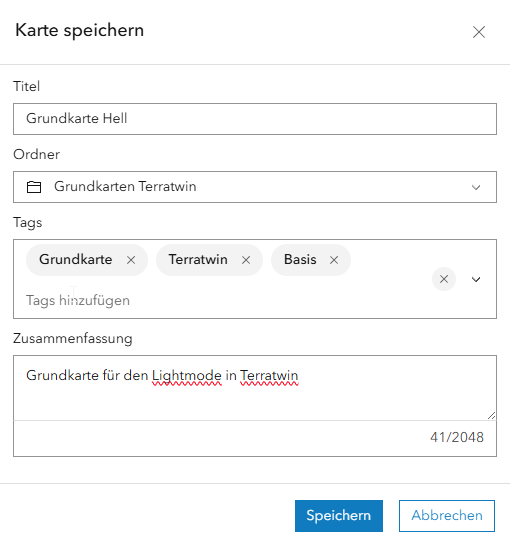
Speichern unterin Ihrem eigenen ArcGIS Online-Account speichern. Geben Sie einen aussagekräftigen Titel, Tags und eine Zusammenfassung ein und bestätigen Sie mitSpeichern.
- Die neu gespeicherte Webmap befindet sich nun im Inhalt Ihres ArcGIS Online-Accounts und Sie können diese auf Ihre Bedürfnisse anpassen. Siehe Anpassen der Terratwin Basemaps.
ArcGIS Enterprise
-
Rufen Sie im Browser die Basemap auf, die Sie verwenden möchten:
-
Wählen Sie
In ArcGIS Pro öffnen. Damit wird ein Download der Portalelement-Datei (.pitemx) gestartet. Öffnen Sie die Datei in ArcGIS Pro per Doppelklick und stellen Sie sicher, dass Sie mit Ihrem ArcGIS Enterprise-Account angemeldet sind. -
Geben Sie die Webmap über
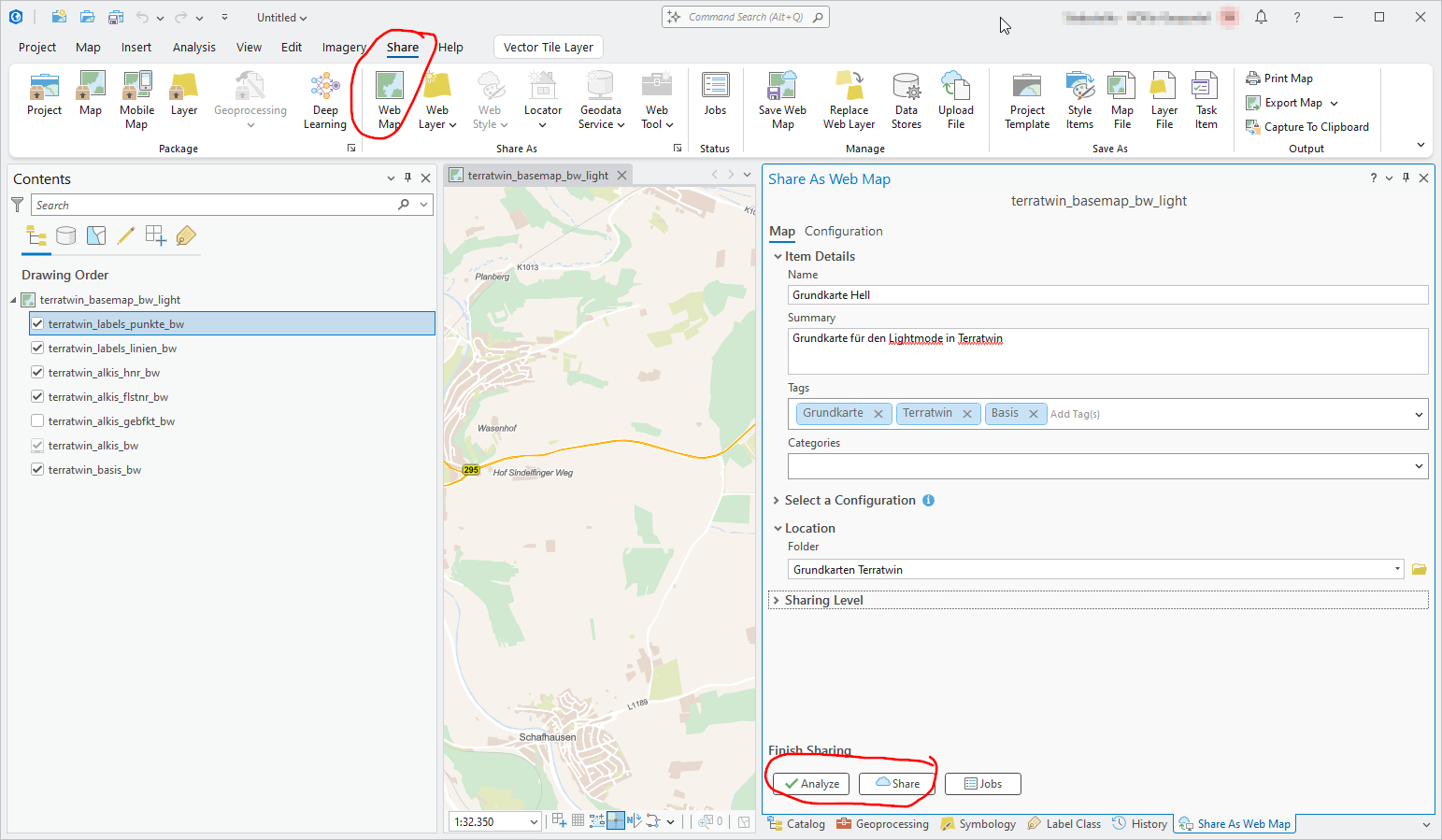
Freigeben > Webkartein Ihrem ArcGIS Enterprise-Account frei. Geben Sie einen aussagekräftigen Titel, Tags und eine Zusammenfassung ein. Überprüfen Sie den Freigabevorgang mitAnalysierenund beheben Sie eventuelle Fehler, bevor Sie mitFreigebenbestätigen.
- Die neu gespeicherte Webmap befindet sich nun im Inhalt Ihres ArcGIS Enterprise-Accounts und Sie können diese auf Ihre Bedürfnisse anpassen. Siehe Konfigurieren der Terratwin Basemaps.
Diese Vorgehensweise über ArcGIS Pro funktioniert auch in ArcGIS Online!
Schritt 2: Konfigurieren der Terratwin Basemaps
Die Basemap-Layer von Terratwin sind als Referenz- oder Basislayer in der Webmap enthalten. Referenzlayer eignen sich hervorragend für Beschriftungen (z.B. Straßen- oder Ortsnamen) in der Karte, da diese immer über allen anderen Layern dargestellt werden. Basemap-Layer hingegen sind ideal für die Darstellung von Hintergrundinformationen in der Karte.
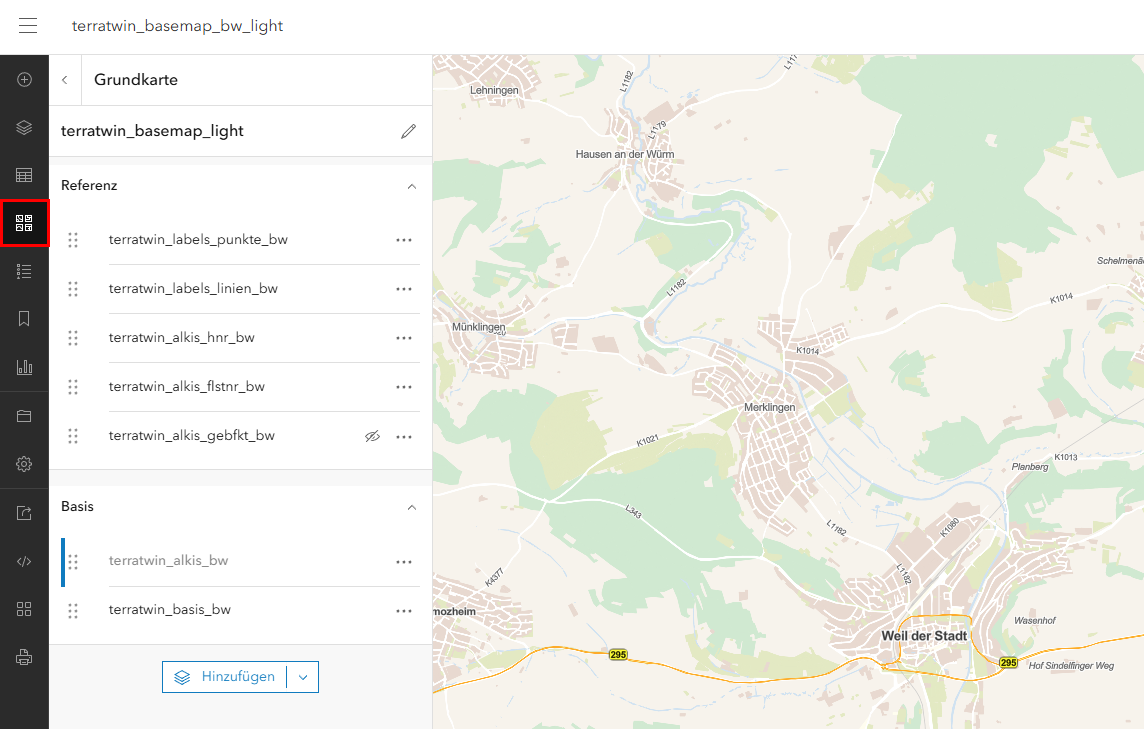
Sie können die Basemap-Layer im MapViewer von ArcGIS Online oder ArcGIS Enterprise frei nach Ihren Anforderungen anpassen, d.h. Layer hinzufügen oder entfernen, die Sichtbarkeit ändern oder die Reihenfolge der Layer anpassen. Für eine bessere Benutzerfreundlichkeit empfehlen wir die Basemap-Layer in der Webmap umzubenennen, z.B. terratwin_alkis_bw in Liegenschaftskarte oder terratwin_alkis_hnr_bw in Hausnummern. Damit können Benutzer die Layer in der Terratwin leichter identifizieren und verstehen.
Schritt 3: Maskierung erzeugen (optional)
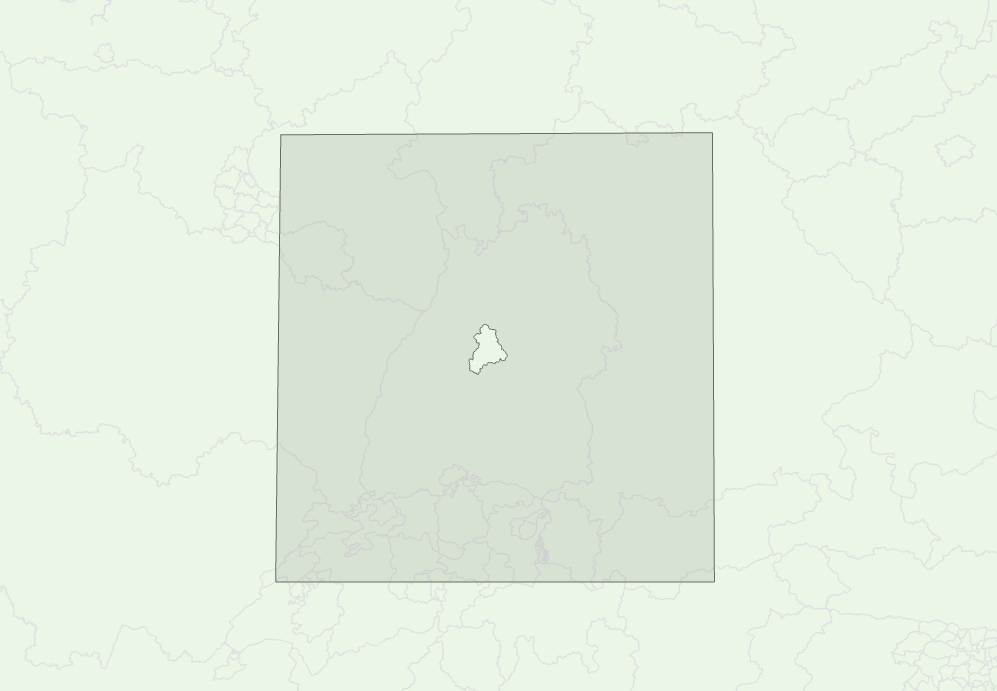
Eine häufige Anforderung ist, dass nur das Gebiet Ihres Landkreises oder Ihrer Stadt oder Gemeinde hervorgehoben werden soll, während die umliegenden Bereiche abgedunkelt oder ausgeblendet werden. In diesem Fall können Sie eine Maskierung erstellen, damit der Fokus auf Ihr Gebiet gelegt wird und die Aufmerksamkeit der Nutzer nicht durch umliegende Gebiete abgelenkt wird. Um eine Maskierung zu erstellen, gehen Sie wie folgt vor:
-
Erstellen Sie in ArcGIS Pro eine neue Feature-Klasse, die ein Polygon beinhaltet, das sehr großzügig Ihren gewünschten Bereichs abdeckt. Dies kann beispielsweise ein großes Rechteck sein, das die gesamte Region oder das Bundesland umfasst. Achten Sie darauf, dass die Feature-Klasse im Koordinatensystem
ETRS89 UTM Zone 32N (EPSG:25832)erstellt wird. -
Erzeugen Sie einen Puffer um Ihr gewünschtes Gebiet, z.B. 500 Meter.
-
Stanzen Sie den Puffer aus der Polygon-Feature-Klasse aus, sodass ein Loch in der Mitte entsteht. Verwenden Sie dazu das Werkzeug Radieren .
-
Passen Sie die Symbolisierung des Maskierungs-Polygons an; weiße Füllung und keine Kontur. Weitere Anpassungen wie Transparenz sind später im MapViewer leichter möglich, da Sie dann direkt die Wirkung in Verbindung mit den anderen Basemap-Layern sehen können.
-
Veröffentlichen Sie den Layer mit dem Maskierungs-Polygon als
VectorTileServicein Ihrem ArcGIS Online- oder ArcGIS Enterprise-Account. Verwenden Sie dabei das vorgegebene Kachelschema der Terratwin Basemaps mit allen Zoomstufen.-
Führen Sie in ArcGIS Pro das Werkzeug Vektorkachelindex erstellen aus. Deaktivieren Sie die Option
Paket für ArcGIS Online | Bing Maps | Google Mapsund wählen Sie die Kachelschemadatei von Terratwin aus. Speichern Sie Indexpolygone in eine File-Geodatabase. -
Anschließend können Sie mit dem Werkzeug Vektorkachelpaket erstellen das Paket erstellen. Wählen Sie die zuvor erstellte Indexpolygon-Feature-Klasse aus und deaktivieren Sie wieder die Option
Paket für ArcGIS Online | Bing Maps | Google Maps, um die Kachelschemadatei von Terratwin anzugeben. Speichern Sie das Vektorkachelpaket (.vtpk) an einem geeigneten Ort. -
Zum Freigeben des Vektorkachelpakets als
VectorTileServicein ArcGIS Online oder ArcGIS Enterprise verwenden Sie das Werkzeug Paket freigeben . Aktivieren Sie die OptionWeb-Layer veröffentlichen. Sie können nun auch weitere Freigabeoptionen festlegen oder dies später tun.
-
-
Fügen Sie den veröffentlichten
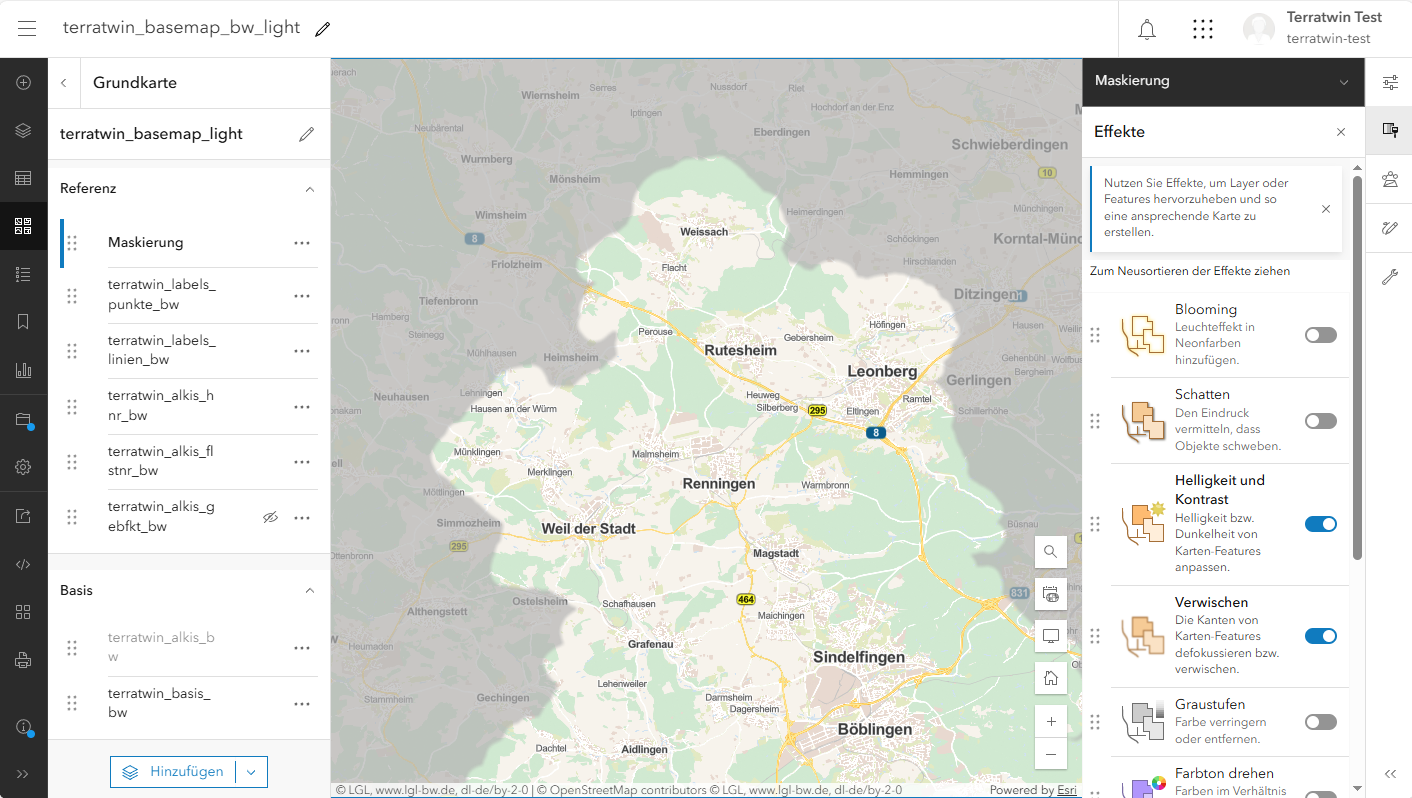
VectorTileService-Layer mit dem Maskierungs-Polygon zu Ihrer Terratwin Basemap hinzu. Verschieben Sie den Layer an die oberste Position im BereichReferenz-Layer, damit die Maskierung über allen anderen Layern dargestellt wird. Anschließend können Sie mithilfe von Transparenz und Layer-Effekten die Maskierung nach Ihren Wünschen gestalten.
Schritt 4: Erstellen einer Grundkarten-Gruppe in ArcGIS
Insofern Sie noch keine Grundkarten-Gruppe in Ihrem ArcGIS Online- oder ArcGIS Enterprise-Account haben, erstellen Sie eine neue Gruppe, in der Sie die Terratwin Basemaps und ggf. weitere eigene Grundkarten ablegen. Gehen Sie dazu wie folgt vor:
- Melden Sie sich als Administrator in Ihrem ArcGIS Online- oder ArcGIS Enterprise-Account an.
- Navigieren Sie zu Gruppen → Gruppe erstellen
- Vergeben Sie einen aussagekräftigen Namen (z.B. “Grundkarten Terratwin”)
- Fügen Sie ihre konfigurierten Terratwin Basemaps zur Gruppe hinzu
- Notieren Sie sich die Gruppen-ID aus der URL (z.B.
e2bc7431af3f4f4b982e48a9ab8f2439)
Weitere Informationen zum Konzept der mitgliederlosen Gruppen finden Sie unter Freigabe und Sicherheit.
Schritt 5: Einbindung in Terratwin
Wenn Sie die Terratwin Basemaps auch in anderen ArcGIS-Applikationen verwenden möchten (ArcGIS Pro, MapViewer, Experience Builder, usw.), sollten Sie die Grundkarten-Gruppe als Standard in Ihrer Organisation festlegen. Gehen Sie dazu in ArcGIS Online oder ArcGIS Enterprise zu Organisation > Einstellungen > Karte > Grundkarten-Galerie und wählen Sie Ihre Grundkarten-Gruppe aus. Konfigurieren Sie das Werkzeug Grundkarte entsprechend Ihrer Organisation.
{
	"esriProps": {
		"source": {
			"portal": "https://www.yourportal.arcgis.com"
		}
	}
}
Sollen die Terratwin Basemaps ausschließlich in Terratwin verwendet werden, müssen Sie in der Konfiguration des Werkzeugs Grundkarte explizit die Id Ihrer Grundkarten-Gruppe angeben.
{
	"esriProps": {
		"source": {
			"portal": "https://arcgis.com",
			"query": "e748681aeacd4384966fa129b183e16d"
		}
	}
}
Stellen Sie außerdem sicher, dass die Basemaps auch für den Light- und Dark-Modus konfiguriert sind. Siehe Standard-Grundkarten für Dark-/Lightmode festlegen.